
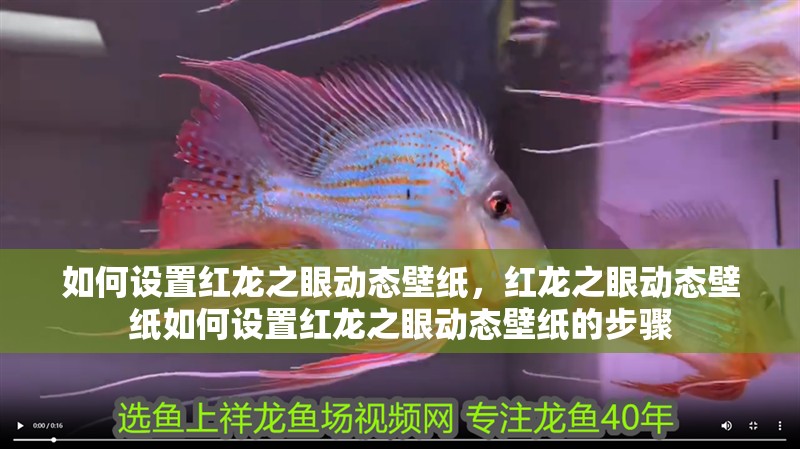
如何設置紅龍之眼動態壁紙,紅龍之眼動態壁紙如何設置紅龍之眼動態壁紙的步驟
紅龍之眼動態壁紙是一種非常酷炫的壁紙,它能夠根據用戶的設置自動調整顏色和圖案,以下是如何設置紅龍之眼動態壁紙的步驟:,1. 你需要下載一個名為“紅龍之眼”的動態壁紙應用,你可以在應用商店或者官方網站上找到這個應用。,2. 安裝并打開應用后,你可以選擇你喜歡的圖片作為壁紙,這些圖片可以是你自己拍攝的照片,也可以是從網絡上下載的。,3. 在設置中,你可以調整壁紙的顏色、透明度和速度,你可以將壁紙設置為紅色,并且讓它以每秒60幀的速度播放。,4. 點擊“保存”按鈕,你的紅龍之眼動態壁紙就設置好了,當你的手機屏幕變成紅色時,你就可以看到你的紅龍之眼動態壁紙了。如何設置紅龍之眼動態壁紙
- 1.動態壁紙設置教程[手機/平板/電腦]-嗶哩嗶哩
- 2.怎么設置動態壁紙這樣做就行!-嗶哩嗶哩
- 3.紅龍之眼4K壁紙下載后如何設置-www.lwhy5.com
- 4.蘋果動態壁紙怎么設置需系統版本要求-太平洋科技
- 5.紅魔10pro動態壁紙設置教程-太平洋科技
設置紅龍之眼4K動態壁紙,核心在于選擇合適的工具 + 匹配設備系統 + 正確導入文件。不同設備的操作路徑差異較大,需按平臺分別處理。
一、Windows系統設置方法
Windows用戶推薦使用Wallpaper Engine(Steam平臺)作為首選工具。該軟件專為動態壁紙設計,兼容性極強,且支持4K分辨率與HDR增強。
- 在Steam商店搜索并安裝“Wallpaper Engine”;
- 進入創意工坊,搜索“紅龍之眼”或“Red Dragon Eye”;
- 訂閱你喜歡的壁紙作品,軟件會自動下載并應用;
- 若已下載本地MP4或.pkg文件,可在軟件內點擊“導入”→選擇文件,手動添加。
注意事項:
- 確保關閉其他壁紙軟件或殺毒軟件,避免沖突導致黑屏;
- 游戲全屏時,開啟“暫停壁紙”功能可降低資源占用;
- 若出現卡頓,嘗試將分辨率壓縮至1080P,或關閉音頻響應特效。
二、Mac系統設置方法
Mac用戶可使用Dynamic Wallpaper軟件,支持本地視頻文件直接設為桌面背景。
- 下載并安裝Dynamic Wallpaper應用;
- 將下載好的紅龍之眼4K視頻(.mp4格式)拖入軟件界面;
- 選擇“桌面”作為應用目標,調整播放速度與循環模式;
- 點擊“應用”即可生效。
提示:部分視頻若含音頻,建議提前用剪輯工具靜音,避免播放時干擾系統音效。
三、安卓手機設置方法
紅魔10 Pro等支持動態壁紙的安卓機型,操作極為便捷:
- 確保系統為最新版本(如REDMAGIC OS 10.0);
- 打開【設置】→【壁紙與個性化】→【動態壁紙】;
- 選擇“從本地導入”,找到已保存的MP4或GIF文件;
- 可調節播放速度、亮度、循環模式,點擊“應用”即可設為桌面或鎖屏壁紙。
若手機不支持原生動態壁紙,可安裝第三方工具如“Lively Wallpaper”(需Root)或“Video Live Wallpaper”應用,導入本地視頻即可實現。
四、蘋果手機(iOS)設置方法
iOS系統不直接支持視頻設為壁紙,需通過“實況照片”中轉:
- 下載并安裝intoLive(App Store可直接下載);
- 打開APP,選擇本地保存的紅龍之眼視頻;
- 編輯效果,選擇“不重復”循環,點擊“制作”;
- 生成后保存為“實況照片”至相冊;
- 進入【設置】→【墻紙】→【添加新墻紙】→選擇該實況照片;
- 確保“實況”開關已開啟,設定為鎖屏或主屏幕即可。
注意:iOS 16及以上版本才支持完整動態效果,建議系統升級至iOS 17以獲得“墻紙組合”功能,實現鎖屏與主屏差異化動態呈現。
五、通用注意事項
所有動態壁紙建議使用3840×2160分辨率的MP4或PNG序列文件,避免拉伸變形;
若出現黑屏、錯位,檢查文件是否損壞,或嘗試更換為21:9比例片源;
動態壁紙會增加功耗,建議在充電時使用,或設置僅在鎖屏時激活。
如何制作紅龍之眼動態壁紙
紅龍之眼動態壁紙有哪些版本
有沒有紅龍之眼動態壁紙的推薦資源
推薦閱讀:
文章版權聲明:本站文章來之全網,如有雷同請聯系站長微信xlyc002 ,轉載或復制請以超鏈接形式并注明出處。
發表評論