
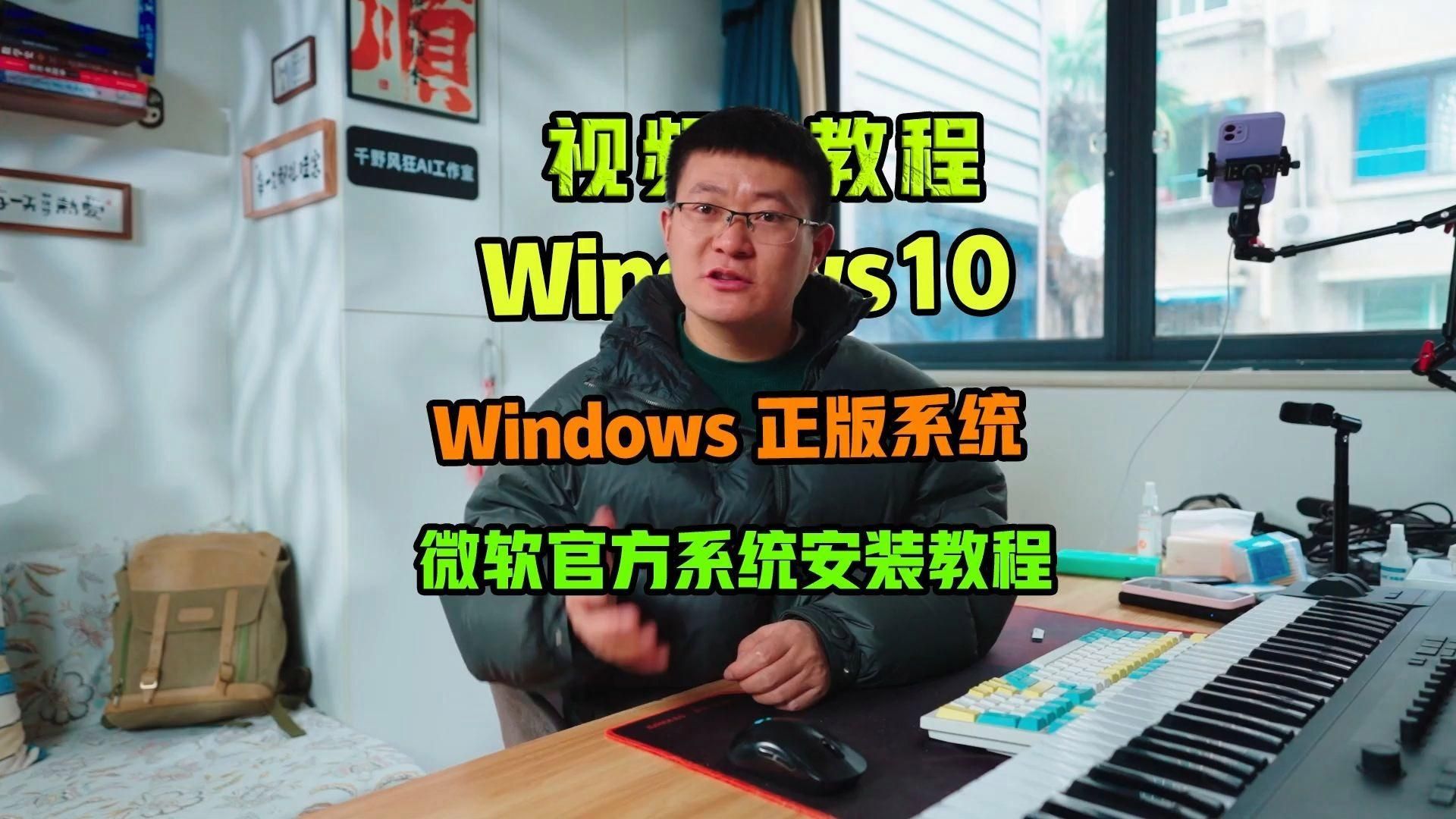
有沒有視頻教程演示安裝過程?,win10系統安裝教程
:有沒有視頻教程演示安裝過程?,本視頻教程旨在提供詳細的指導,幫助用戶了解如何正確安裝所需的軟件或設備,教程將涵蓋從準備工作到實際安裝步驟的全過程,確保用戶能夠順利完成安裝任務,通過觀看視頻,用戶將能夠獲得清晰的視覺演示和語音解說,從而避免在安裝過程中遇到不必要的困難,教程還將提供一些額外的技巧和建議,以幫助用戶更好地理解和掌握安裝過程,無論是初學者還是有經驗的用戶,都可以從這個視頻教程中調用全球搜檢索15
安裝 Windows 10 系統并不復雜,只要步驟清晰、準備充分,即使是電腦新手也能順利完成。整個過程主要包括:下載官方鏡像、制作U盤啟動盤、設置BIOS啟動項、執行安裝操作四個核心環節。
一、準備工作:確保硬件兼容并獲取安裝介質
首先確認你的電腦滿足 Windows 10 最低配置要求:
- 處理器:1 GHz 或更快的處理器
- 內存:至少 2 GB(64位系統建議4GB以上)
- 硬盤空間:至少 20 GB 可用空間
- 顯卡:支持 DirectX 9 或更高版本
- U盤:容量不小于8GB,用于制作啟動盤
推薦使用微軟官方工具“Media Creation Tool”來創建安裝介質,這樣可以確保系統純凈無捆綁。訪問微軟官網下載該工具后,選擇“為另一臺電腦創建安裝介質”,然后選擇語言為“中文(簡體)”、版本為“Windows 10 家庭中文版”、架構為“64位(x64)”。工具會自動下載系統鏡像并寫入U盤,完成后提示“你的U盤已準備就緒”。
二、從U盤啟動并進入安裝界面
將制作好的U盤插入目標電腦,在開機時快速連續按F9鍵(HP電腦常見,其他品牌可能是F12、Esc或Del)進入啟動菜單,選擇“USB硬盤(UEFI)”啟動。成功后會進入Windows安裝程序界面。
選擇語言為“中文(簡體,中國)”,點擊“下一步” → 點擊“現在安裝” → 若無產品密鑰可先點擊“我沒有產品密鑰”,后續再激活。
三、安裝方式選擇與分區設置
在許可條款頁面勾選“我接受許可條款”,點擊下一步。接下來選擇安裝類型:
選擇“自定義:僅安裝Windows(高級)”,進入磁盤分區界面。若硬盤未分區,可點擊“新建”分配空間。建議將全部空間分配給主分區(即C盤),點擊“應用”后系統會自動創建必要的保留分區。選中主分區后點擊“下一步”,系統開始復制文件并自動重啟數次。
四、初始設置與完成安裝
安裝完成后進入初始設置階段,建議選擇“使用快速設置”以跳過繁瑣選項。隨后創建本地賬戶或登錄微軟賬戶,完成網絡、隱私等基本配置,最終進入桌面即表示安裝成功。
 06:4900:00/06:49
要不要我生成一份詳細的安裝 checklist,方便你一步步對照操作?
行,繼續吧
如何選擇適合龍魚的底砂?
有哪些適合龍魚的沉木推薦?
推薦閱讀:
文章版權聲明:本站文章來之全網,如有雷同請聯系站長微信xlyc002 ,轉載或復制請以超鏈接形式并注明出處。
發表評論