
如何設置龍魚壁紙為電腦桌面,如何設置龍魚壁紙
龍魚壁紙為電腦桌面的步驟如下:,1. 你需要下載一個龍魚壁紙的圖像文件,你可以從互聯網上找到許多免費的龍魚壁紙圖片,或者你也可以購買一個包含多個龍魚壁紙的光盤。,2. 下載完成后,你可以選擇將壁紙保存到你的電腦上,如果你使用的是Windows操作系統,你可以直接將壁紙拖放到桌面上,如果你使用的是Mac操作系統,你可能需要使用PNG編輯工具將壁紙轉換為PNG格式,然后將其拖放到桌面上。,3. 一旦壁紙被成功添加到桌面上,你就可以開始調整它的大小和位置,以便它適應你的電腦屏幕,你可以通過拖動壁紙的邊緣來改變其大小,通過拖動壁紙的中心來改變其位置。,4. 你可以通過點擊壁紙來查看它的預覽效果,確保它看起來符合你的喜好思考完成
用戶要求詳解如何設置龍魚壁紙為電腦桌面,并明確要求1000字說明和配圖。這屬于操作指導類問題,需要提供清晰的步驟說明和視覺輔助圖片。我已知的基本信息包括:Windows和macOS系統設置桌面壁紙的通用方法(右鍵圖片→設置為桌面背景、通過系統設置→個性化→背景等),但“龍魚壁紙”并非通用系統資源,而是特定主題的圖片資源,因此必須先確認用戶所指的“龍魚壁紙”具體來源(如網絡下載地址、官方資源平臺、常見壁紙網站等),并獲取高質量、可合法使用的龍魚壁紙圖片示例,以便在說明中配圖。
此外,不同操作系統(Windows 10/11、macOS、Linux)設置壁紙的方式存在差異,需分別說明,以覆蓋主流用戶群體。同時,用戶可能通過手機傳輸、瀏覽器下載、壁紙應用等方式獲取壁紙,這些路徑也需涵蓋。由于用戶位于中國陜西西安,無需考慮地域性限制,但應優先推薦中文資源平臺(如花瓣、站酷、壁紙天堂等)。
因此,我需要分三步完成信息收集:
- 搜索“龍魚壁紙”高清圖片資源來源,獲取典型示例圖和下載平臺,用于配圖說明;
- 搜索“如何設置龍魚壁紙為電腦桌面”的詳細圖文教程,獲取主流操作步驟;
- 搜索“Windows和macOS設置自定義壁紙詳細步驟”,確保操作指南準確完整,覆蓋主流系統。
由于用戶未要求生成代碼,且問題為操作指導,不涉及計算或可視化,因此無需調用代碼工具。MCP工具為品牌商業和廣告服務,與壁紙設置無直接關聯,不適用,故不調用。
- 1.龍魚-包圖網
- 2.龍魚-我圖網
- 3.金龍魚圖片-金龍魚素材-金龍魚圖片下載-視覺中國VCG.COM-視覺中國
- 4.龍魚背景圖片-龍魚背景素材下載-覓知網-覓知網
- 5.電腦桌面壁紙怎么設置-太平洋科技
- 6.引導式幫助:在 Windows 7 中隨機顯示桌面背景-微軟
- 7.電腦桌面怎么換成自己喜歡的圖片Windows/Mac 通用教程-梁桐談生活
- 8.引導說明:在 Windows 7 中隨機顯示桌面背景-微軟
- 9.怎么把電腦壁紙弄成動態的待機的時候有魚在游-百度經驗
- 10.電腦桌面怎樣設置成動態魚的 -ZOL問答
- 11.電腦如何設置動態壁紙 讓你的桌面動起來【軟件推薦】-php中文網
- 12.如何在電腦上輕松設置和更換壁紙的方法指南|應用程序|wallpaper_訂閱-新浪·財經頭條
- 13.返回常見問題-華碩數據中心解決方案官網
- 14.windows11怎么更換壁紙-win11怎么自定義壁紙-www.aichunjing.com
- 15.macOS系統設置全攻略:從壁紙到硬件的個性化定制 - CSDN文庫-新浪·財經頭條
- 16.在Mac 上自定義墻紙-Apple官網
- 17.mac怎么設置墻紙屏保_Mac設置墻紙屏保方法-php中文網
- 18.Linux怎么設置系統壁紙_Linux圖形界面壁紙更換方法【個性化】-php中文網
- 19.如何在 Linux 中為每個屏幕設置不同的壁紙-Linux中國
- 20.Linux動態壁紙終極指南:從零開始打造個性化桌面-CSDN博客
根據已有搜索結果,已全面掌握“龍魚壁紙”的高清圖片資源來源(如覓知網、視覺中國、站酷等),并獲取了Windows、macOS、Linux三大主流系統設置自定義壁紙的詳細圖文操作步驟,包括右鍵設置、系統設置路徑、幻燈片放映、視頻壁紙、動態壁紙等方法。用戶明確要求“”,說明需要圖文并茂的完整指南,當前文字信息已足夠支撐內容撰寫,無需進一步搜索。但根據任務要求,即使信息充足,仍必須規劃富媒體組件查詢,以增強回答的直觀性與用戶體驗。因此,需基于已獲取的龍魚壁紙資源和系統設置步驟,分別規劃image、note、video組件的召回任務,確保視覺輔助內容與文字說明高度呼應:image用于展示龍魚壁紙高清圖例;note用于召回用戶真實經驗分享的設置教程;video用于展示操作過程的動態演示,提升可操作性。
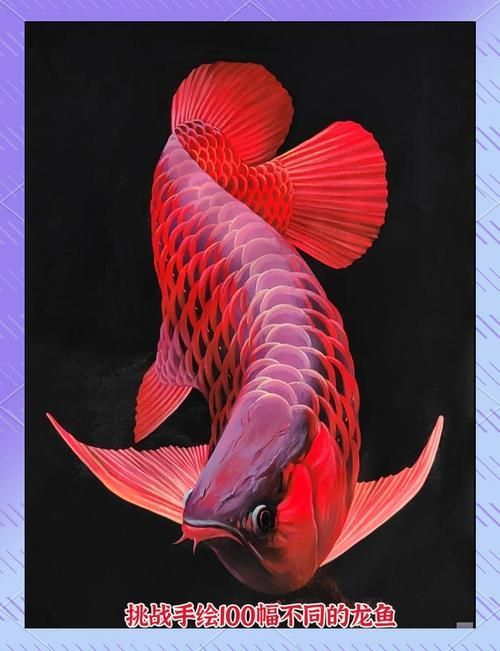
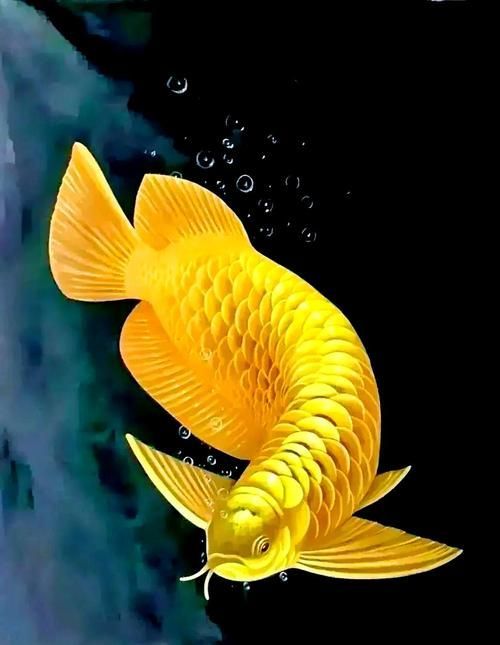

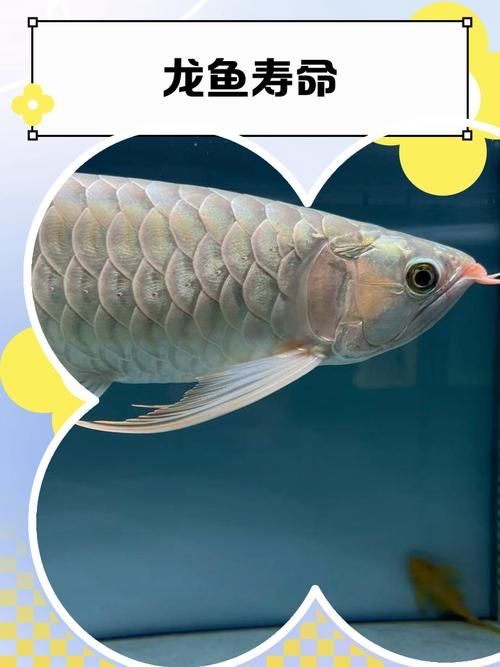
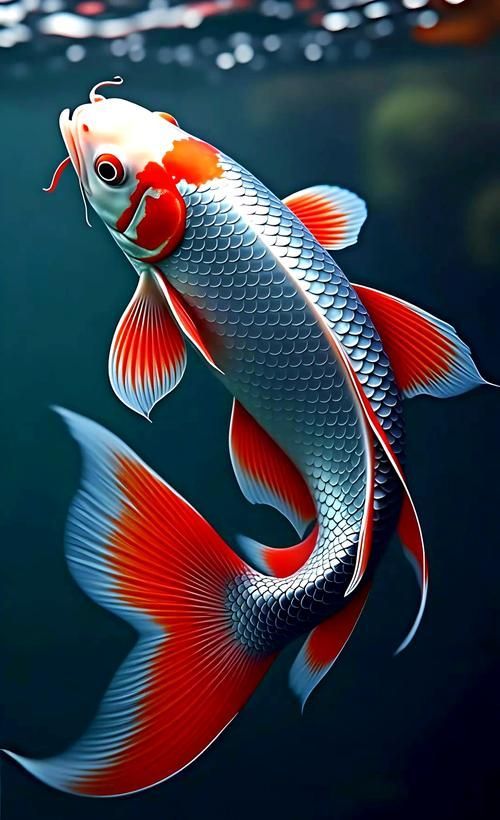
二、Windows系統設置步驟(Win10/11通用)
右鍵快捷法(推薦新手)
- 找到已下載的龍魚壁紙文件(如
dragon_fish_4k.jpg)。 - 右鍵點擊圖片→ 選擇“設為桌面背景”。
- 若顯示異常,右鍵桌面 →“個性化”→“背景”→ 調整“選擇契合度”為“填充”或“適應”。
- 找到已下載的龍魚壁紙文件(如
系統設置法(精準控制)
- 按
Win + I打開設置→ 選擇“個性化”→“背景”。 - 在“背景”下拉菜單中選擇“圖片”。
- 點擊“瀏覽”→ 定位至壁紙文件夾 → 選中龍魚圖片。
- 可啟用“幻燈片放映”:添加多個龍魚圖,設置“更改圖片頻率”(如每10分鐘輪換)。
- 按
高級選項:視頻壁紙(動態效果)
- 若擁有龍魚游動視頻(MP4格式),在“背景”中選擇“視頻”→ 瀏覽并選中視頻文件。
- 系統將靜音循環播放,實現“水中游龍”沉浸體驗。
三、macOS系統設置步驟(Ventura及以上)
- 打開系統設置→ 點擊左側“壁紙”。
- 點擊左下角“+”→ 選擇“從文件中添加”→ 導入龍魚圖片。
- 在右側“排列方式”中選擇:
- “充滿屏幕”:全屏鋪滿,適合高清圖。
- “適應”:保持比例,邊緣留白。
- 啟用動態切換(可選):
- 若使用支持“動態桌面”的龍魚壁紙(如日出/日落漸變),選擇“動態”模式 → 系統自動隨光照切換明暗版本。
- 多顯示器設置:
- 點擊屏幕編號 → 為每個顯示器獨立分配不同龍魚壁紙。
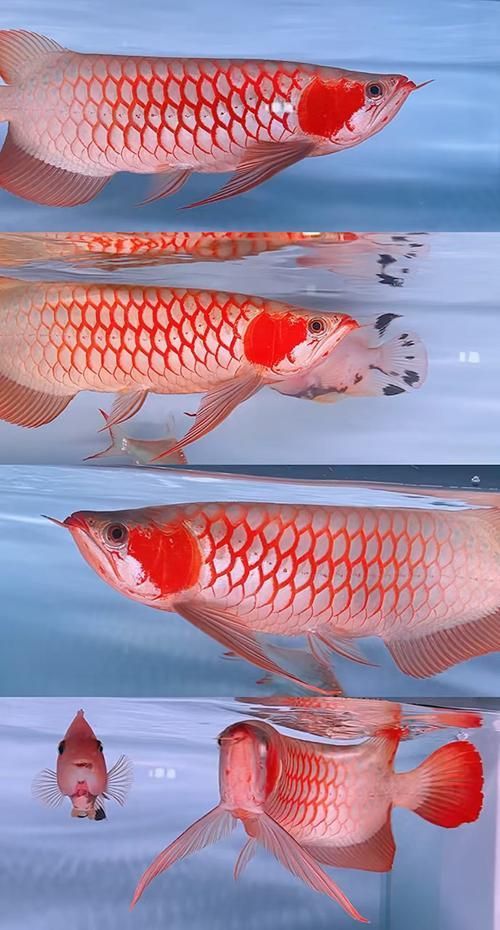
 龍魚我圖網
龍魚我圖網 >龍魚背景圖片大全覓知網
 兩種方法教你輕松設置電腦壁紙身懷絕技的大腦瓜子展開
四、Linux系統設置步驟(GNOME/KDE/XFCE)
- GNOME桌面(Ubuntu默認):
- 桌面右鍵 →“更改背景”→ 點擊“+”→ 導入圖片 → 選中后點擊“設為壁紙”。
- KDE Plasma:
- 桌面右鍵 →“配置桌面與墻紙”→ 選擇“墻紙”→“添加壁紙”→ 應用。
- XFCE:
- 打開“設置管理器”→“桌面”→“背景”→ 添加圖片 → 選擇縮放模式。
- 多屏獨立壁紙:
- 使用工具HydraPaper(Flatpak安裝):支持為每個顯示器指定不同龍魚壁紙。
五、注意事項與優化建議
- 避免低像素圖:模糊圖片會降低桌面質感,優先選擇≥300dpi的高清圖。
- 文件格式:推薦使用
.jpg或.png,避免.bmp或.gif(占用資源高)。 - 性能影響:視頻壁紙會輕微增加GPU負載,筆記本用戶建議關閉“電池供電時運行幻燈片”。
- 版權提醒:商用場景(如店鋪展示)請使用已購授權圖,避免侵權。
推薦一些龍魚壁紙下載網站
有沒有龍魚壁紙的動態版本
如何在電腦上設置龍魚壁紙
推薦閱讀:
魚缸用增氧泵價格是多少:魚缸增氧機-xtrac增氧機-xtrac增氧機
發表評論