
錄屏工具下載和使用教程(錄屏工具下載及使用教程)
:錄屏工具下載和使用教程,創作的興起,錄屏工具已成為記錄和分享屏幕活動的重要工具,本文旨在提供一份詳細的錄屏工具下載和使用教程,幫助用戶高效地完成錄屏任務。,我們將介紹幾種流行的錄屏工具,包括OBS Studio、Camtasia、Apowersoft免費屏幕錄制等,這些工具各有特點,適用于不同場景的需求。,我們詳細介紹如何下載這些錄屏工具,無論是通過官方網站還是第三方平臺,確保選擇安全可靠的下載源,并注意檢查軟件版本以確保兼容性。,在安裝過程中,我們將指導用戶按照正確的步驟進行操作,包括安裝位置的選擇、必要的系統權限獲取等,對于某些高級功能,如自定義快捷鍵或輸出格式設置,我們將提供具體的說明。,我們將展示如何使用錄屏工具進行基本的操作,包括啟動錄屏、設置錄制參數(如分辨率、幀率)、開始錄制以及結束錄制,我們也會提供一些常見問題的解決方案,例如如何解決錄制過程中的卡頓問題或如何優化錄制質量。,通過本教程,用戶將能夠掌握錄屏工具的基本使用方法,滿足日常學習和工作中的錄屏以下是主流錄屏工具的下載及使用教程匯總,綜合了多款高可信度軟件的操作指南:
一、數據蛙錄屏軟件(Windows/Mac)
下載方式:官網下載安裝包,支持免費無水印錄制12。
核心功能:
- 支持全屏/區域/攝像頭/窗口錄制,可同步系統聲音和麥克風13。
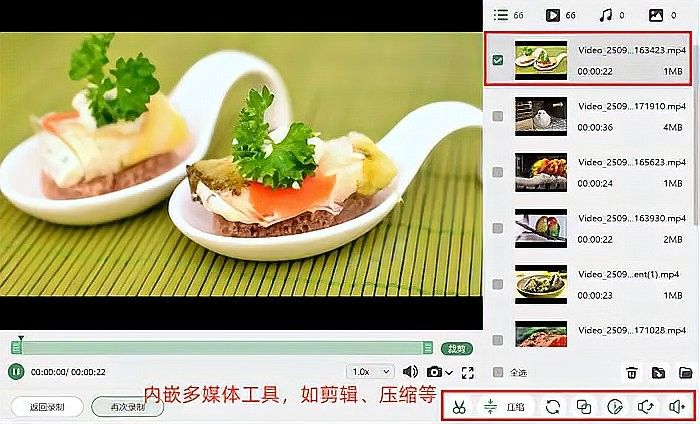
- 內置剪輯工具,可裁剪片段、添加轉場特效12。
操作步驟:
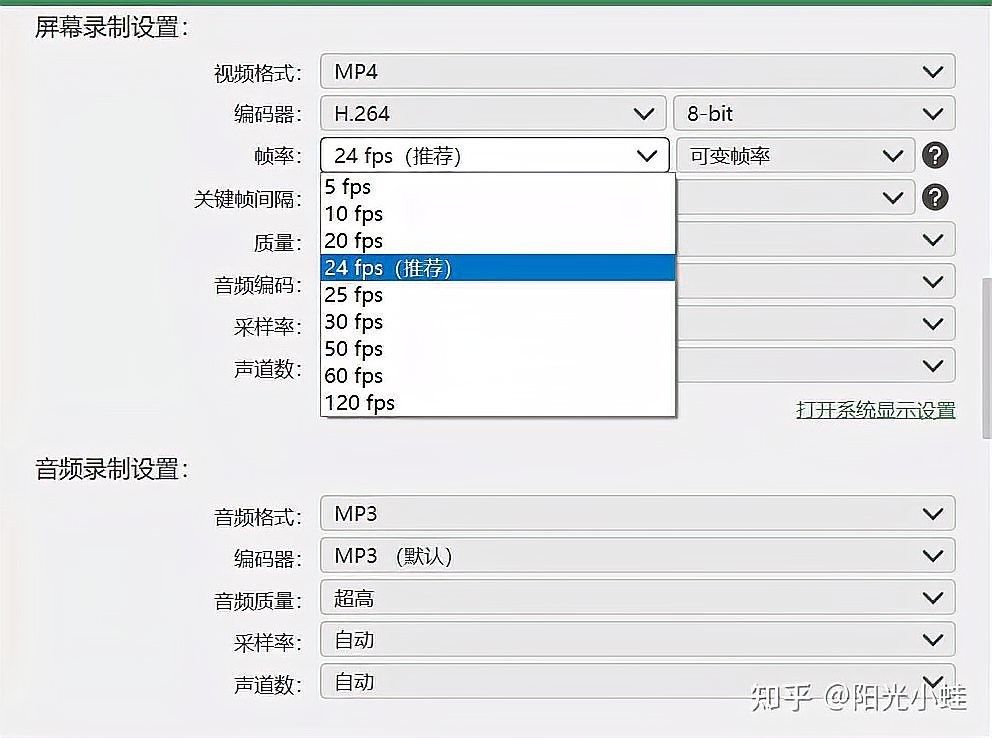
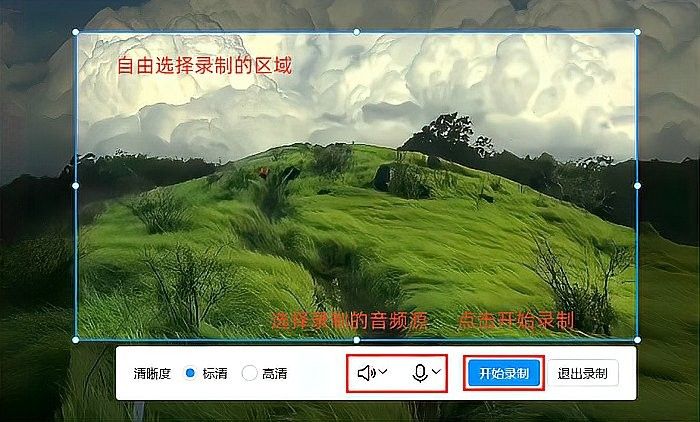
- 安裝后選擇“屏幕錄制”模式,調整分辨率、音頻來源等參數13。
- 點擊“開始錄制”,使用快捷鍵控制暫停/繼續2。
- 錄制后通過“高級剪輯”頁面編輯視頻并導出13。
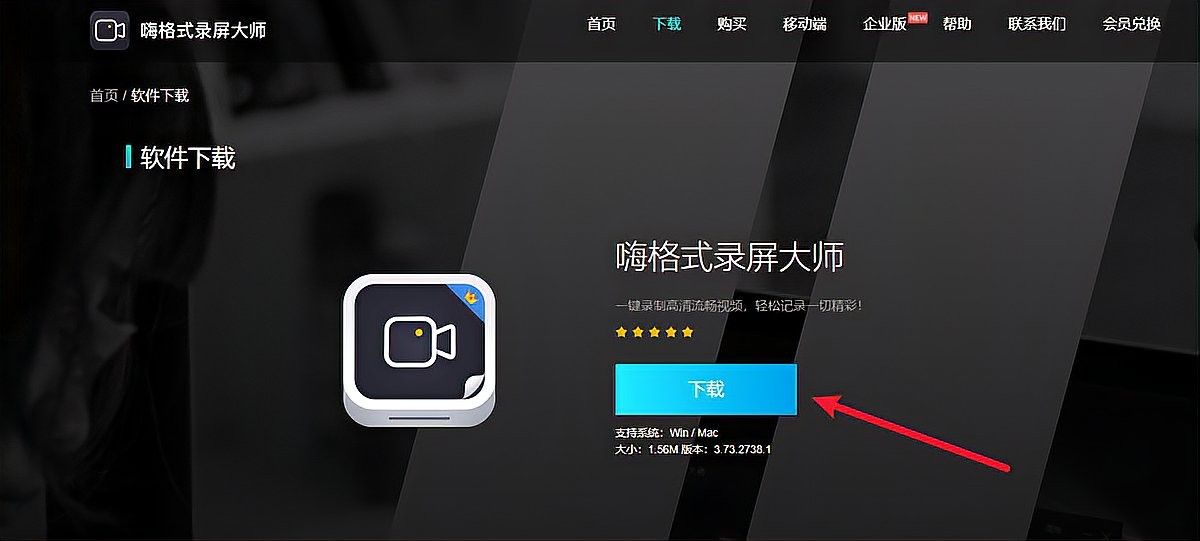
二、嗨格式錄屏大師(多平臺)
下載方式:官網提供Windows/Mac/iOS/Android版本45。
特色功能:
- 支持4K畫質、自定義幀率,適合專業需求4。
- 提供畫中畫模式,可同步錄制攝像頭畫面5。
操作步驟:
- 選擇錄制模式(如游戲、全屏),設置區域和音頻來源4。
- 點擊“REC”開始錄制,使用快捷鍵暫停4。
- 保存文件后可通過內置工具壓縮或轉換格式5。
三、Windows自帶工具
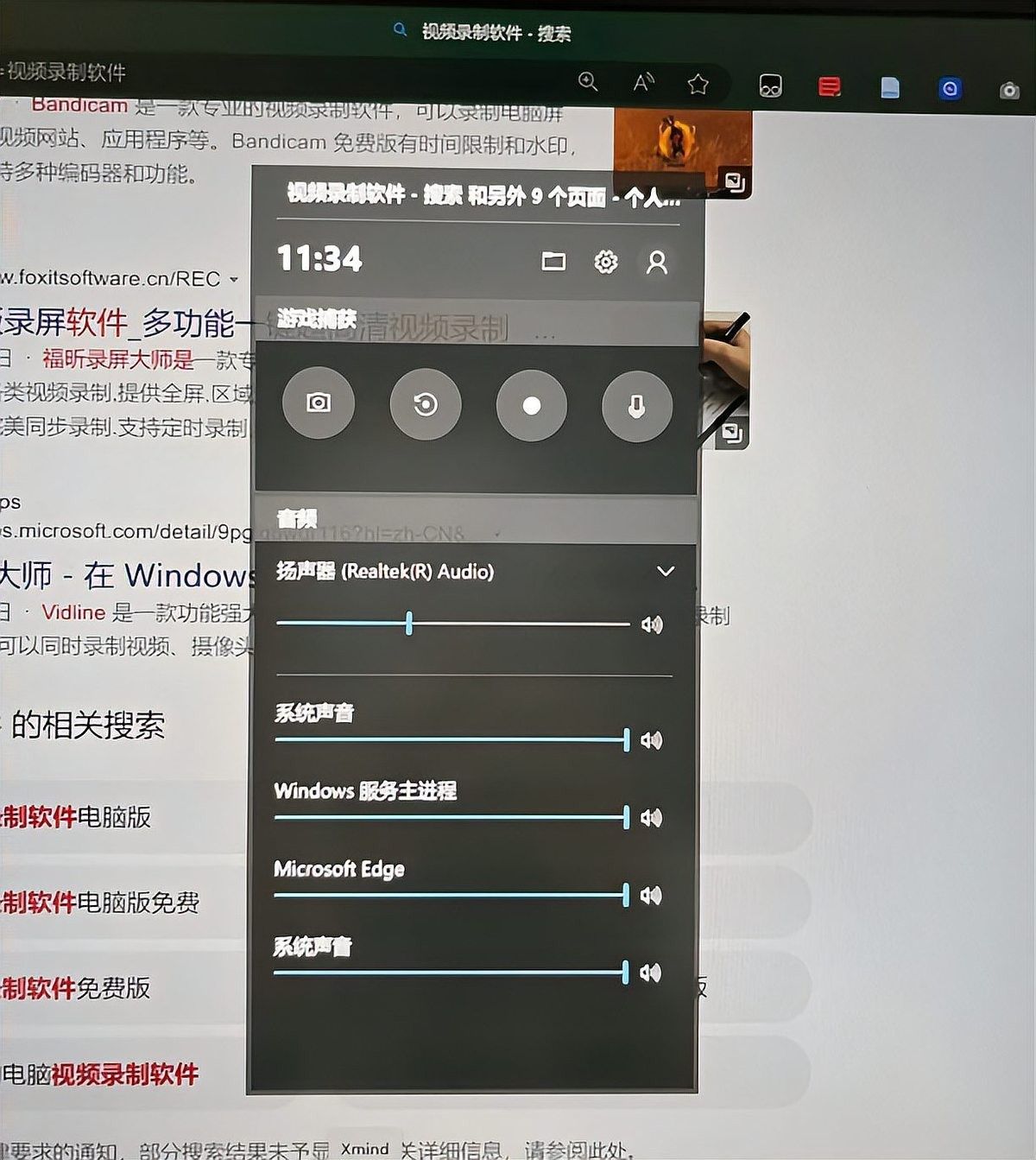
Xbox Game Bar
- 快捷鍵
Win + G啟動,支持游戲和窗口錄制4。 - 缺點:無法錄制桌面或資源管理器界面。
- 快捷鍵
步驟記錄器
- 搜索“步驟記錄器”即可使用,生成操作步驟圖文報告5。
四、其他推薦工具
- OBS Studio:開源軟件,支持多場景切換,適合直播和高級用戶5。
- QuickTime Player(Mac):系統自帶,支持基礎錄屏和音頻錄制5。
- Showmore:簡單易用,適合教學視頻錄制,需注冊避免3分鐘限制。
通用注意事項
- 錄制前關閉無關程序,避免卡頓。
- 長視頻建議分段錄制,減少文件體積和發熱問題。
- 使用耳機麥克風可提升音頻質量。
如需具體軟件的官網鏈接或更詳細參數設置,可進一步說明需求。
 如何在電腦上錄屏4款軟件分享,錄屏教程一步到位數據蛙恢復軟件
 看完直接會:6個軟件教你Windows屏幕錄制如何操作!數據蛙
 怎么用電腦錄屏有這6款錄屏軟件,新手一鍵上手!數據蛙恢復軟件
 免費錄屏軟件大揭秘,5 款實用工具及詳細操作指南嗨格式
 2025 年必看!5 款免費電腦錄屏軟件,一鍵錄制輕松上手嗨格式聽
OBS Studio如何設置音頻?
如何設置數據蛙錄屏的參數?
有沒有免費的錄屏工具推薦?
數據蛙錄屏軟件有哪些高級功能?
推薦閱讀:
文章版權聲明:本站文章來之全網,如有雷同請聯系站長微信xlyc002 ,轉載或復制請以超鏈接形式并注明出處。
發表評論