
Lightroom Mobile如何批量處理雷龍魚照片(lightroommobile批量處理雷龍魚照片的步驟和方法)
ghtroom Mobile是一款流行的數(shù)字圖像編輯軟件,它提供了強大的批量處理功能,使得用戶能夠高效地管理大量照片,對于雷龍魚這類攝影愛好者而言,掌握如何利用Lightroom Mobile進行批量處理是非常有用的,以下是使用Lightroom Mobile批量處理雷龍魚照片的詳細步驟:,1. 導入照片:打開Lightroom Mobile應用,并選擇“文件”菜單下的“導入”選項,將您想要處理的照片從相機或存儲設備中導入到Lightroom Mobile中。,2. 創(chuàng)建預設:在導入照片后,您可以創(chuàng)建一個預設來統(tǒng)一處理所有照片的風格和效果,這包括調(diào)整曝光、對比度、飽和度等參數(shù),以使照片看起來更加專業(yè)。,3. 選擇照片:在Lightroom Mobile中,您可以使用搜索功能快速找到特定類型的照片,如雷龍魚照片,選中這些照片后,點擊“移動工具”按鈕,將其拖動到預設上。,4. 批量調(diào)整:一旦所有雷龍魚照片都被添加到預設中,您可以使用“批量”功能來一次性調(diào)整所有照片的參數(shù),這可以大大節(jié)省時間,讓您能夠更快速地完成批量處理任務。,5. 導出結(jié)果:您可以選擇將處理后的照片導出為JPEG或其他格式,以便在社交媒體或其他平臺上分享。,通過以上步驟,您可以充分利用Lightroom Mobile的批量處理功能,輕松管理和優(yōu)化您的雷龍魚照片,這不僅可以提高您的工作效率,還可以確保您的照片質(zhì)量得到提升,從而更好地展示Lightroom Mobile 提供了多種批量處理照片的功能,以下是如何高效處理雷龍魚照片的步驟和方法:
1.批量導入照片
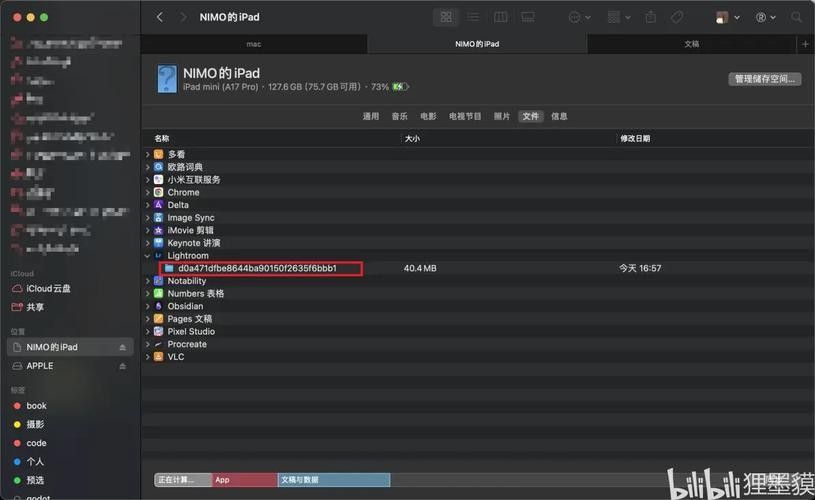
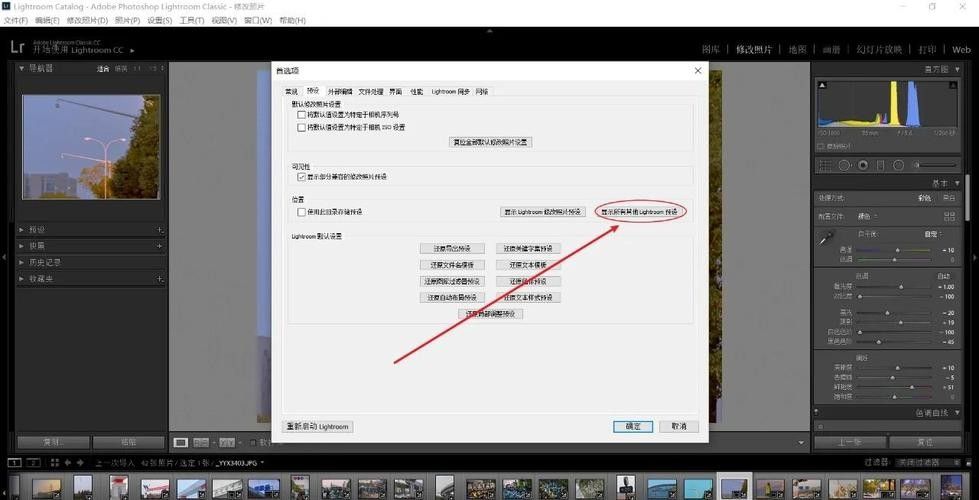
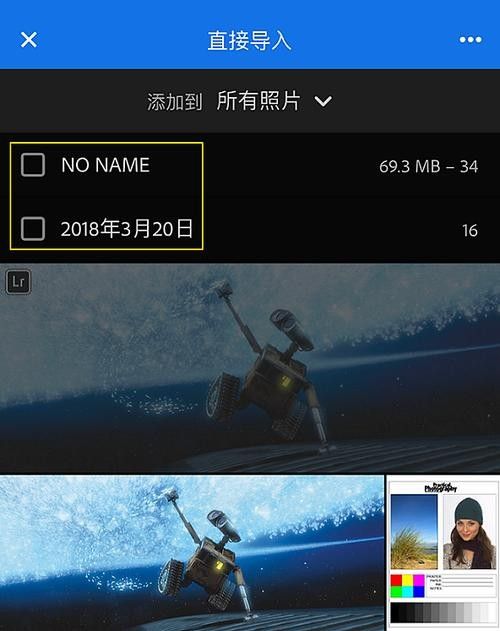
- 在 Lightroom Mobile 中,點擊底部菜單欄的“圖庫”,選擇“導入”功能,從相冊或文件夾中批量選擇需要處理的雷龍魚照片1。
- Lightroom Mobile 提供了多種批量處理照片的功能,以下是如何高效處理雷龍魚照片的步驟和方法:
1.批量導入照片
- 在 Lightroom Mobile 中,點擊底部菜單欄的“圖庫”,選擇“導入”功能,從相冊或文件夾中批量選擇需要處理的雷龍魚照片1。
- Lightroom Mobile 提供了多種批量處理照片的功能,以下是如何高效處理雷龍魚照片的步驟和方法:
1.批量導入照片
- 在 Lightroom Mobile 中,點擊底部菜單欄的“圖庫”,選擇“導入”功能,從相冊或文件夾中批量選擇需要處理的雷龍魚照片1。
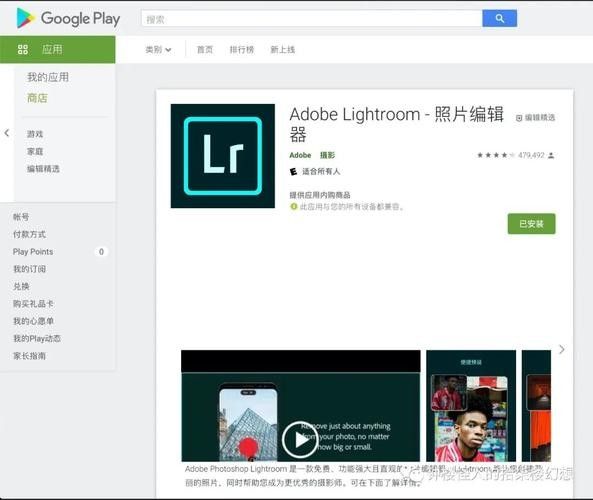
2.同步調(diào)整參數(shù)
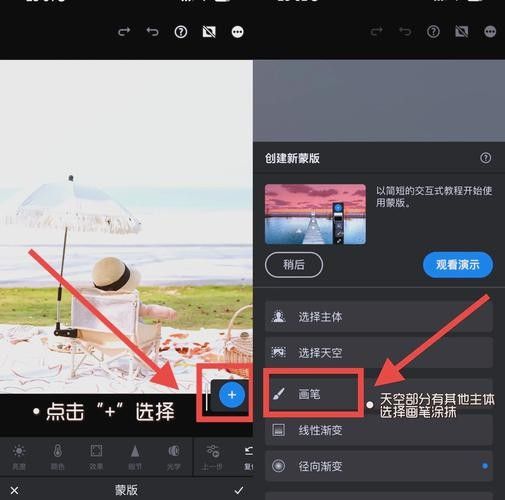
- 對一張照片進行編輯(如調(diào)整曝光、對比度、色彩等),完成后點擊右上角的“…”菜單,選擇“復制編輯”。
- 選中其他照片,點擊“粘貼編輯”即可將相同參數(shù)應用到多張照片。
3.使用預設或配置文件
- 若需統(tǒng)一風格,可創(chuàng)建或應用預設(如“雷龍魚增強”),一鍵調(diào)整多張照片的色調(diào)、銳化等參數(shù)1。
- Lightroom Mobile 的“配置文件”功能(如“鮮艷”或“黑白”)也能快速實現(xiàn)批量效果1。
4.導出處理后的照片
- 全選照片后,點擊“導出”按鈕,選擇分辨率、格式等設置,完成批量導出。
注意事項
- 批量處理時,建議選擇曝光和色彩相近的照片,避免效果不均衡。
- 若需高級功能(如幾何校正),需訂閱付費版本1。
通過以上方法,可以高效完成雷龍魚照片的批量處理。
 lr安卓中文版最新版2025(Lightroom) v10.9.6m.5577.com聽
如何批量調(diào)整雷龍魚照片的曝光?
有沒有雷龍魚照片批量處理的模板?
如何創(chuàng)建自定義的Lightroom Mobile預設?
Lightroom Mobile的付費版本有哪些高級功能?
推薦閱讀:
文章版權(quán)聲明:本站文章來之全網(wǎng),如有雷同請聯(lián)系站長微信xlyc002 ,轉(zhuǎn)載或復制請以超鏈接形式并注明出處。
發(fā)表評論