
如何設置動態壁紙為鎖屏,macbook動態壁紙設置教程
設置動態壁紙為鎖屏,能讓設備界面更具個性與生命力。不同操作系統實現方式略有差異,以下將按主流平臺分類說明具體操作步驟,并提供實用建議。
一、iOS設備:原生支持動態壁紙設置
蘋果iPhone自iOS 7起便支持動態壁紙(Live Photo),設置方法簡單直觀:
- 打開「設置」→「墻紙」→「選擇新墻紙」。
- 點擊「動態」標簽,選擇系統預設的動態效果,或從相冊中選取一張Live Photo。
- 預覽后點擊「設定」,可選擇“設定為鎖定屏幕”或同時設為主屏與鎖屏。
注意:需確保“動態效果”在「輔助功能」中已開啟,路徑為:設置 → 輔助功能 → 動態效果 → 允許動畫。
二、華為等安卓設備:通過主題商店設置
以華為手機為例,可通過內置主題應用設置動態鎖屏:
- 打開「主題」App,點擊“動態壁紙”入口。
- 瀏覽并選擇喜歡的動態壁紙。
- 點擊“設為壁紙”→“設為鎖屏”,即可完成設置。
其他安卓機型如小米、OPPO等,通常也支持從相冊選擇視頻生成動態鎖屏:
- 進入「設置」→「壁紙」→「從相冊選擇」
- 選取一段短視頻(建議10秒內,分辨率匹配屏幕)
- 系統自動將其轉換為動態鎖屏壁紙
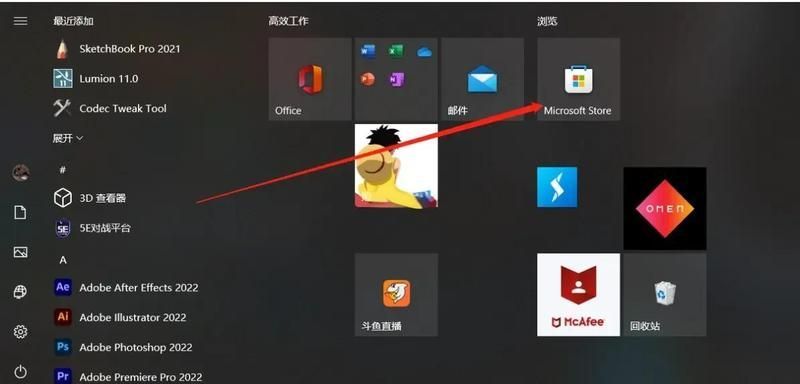 動態壁紙設置教程科技補丁與信息缺口
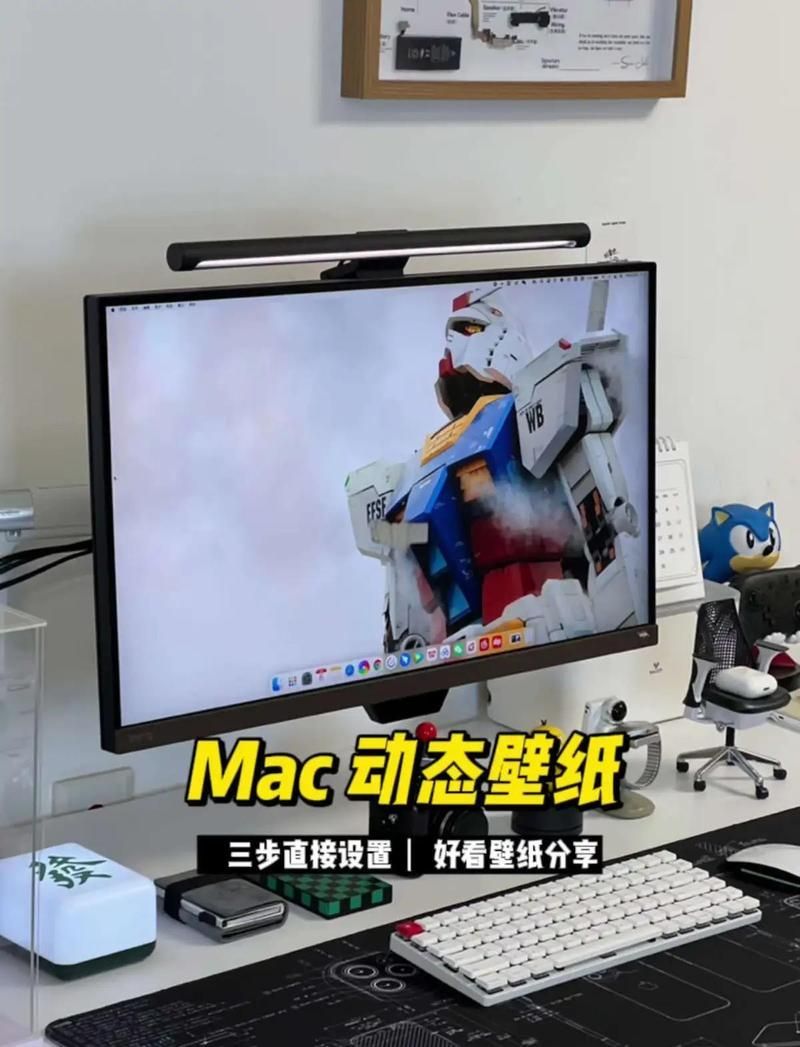 macbook動態壁紙設置教程科技前沿翻譯官
三、Mac電腦:間接實現“動態鎖屏”效果
macOS本身不支持直接設置動態鎖屏壁紙,但可通過以下技巧模擬類似效果:
方法一:利用屏保觸發機制
- 設置屏幕保護程序為動態類型(如“漂移”“浮動”)
- 進入「系統設置」→「鎖定屏幕」,設置“不活動1分鐘后開始屏保”
- 勾選“啟動屏幕保護程序后要求輸入密碼”,延遲設為5秒
- 這樣在屏保運行5秒后自動鎖屏,視覺上形成“動態鎖屏”過渡
方法二:使用開源工具設置視頻壁紙
推薦使用開源項目LiveWallpaperMacOS,支持將MP4/MOV視頻設為桌面背景:
- 下載地址:GitHub項目頁
- 將視頻放入指定文件夾,一鍵設置為動態桌面
當前該工具僅支持桌面,不支持鎖屏界面動態化。
四、通用建議與注意事項
- 耗電問題:動態壁紙會增加GPU負載,建議在電量充足或充電時使用
- 隱私安全:避免使用含敏感信息的視頻作為壁紙
- 版權尊重:自定義動態壁紙時,確保素材無版權爭議
六角恐龍魚多久認主?
六角恐龍魚會認主嗎?
如何判斷六角恐龍魚是否健康?
推薦閱讀:
文章版權聲明:本站文章來之全網,如有雷同請聯系站長微信xlyc002 ,轉載或復制請以超鏈接形式并注明出處。
發表評論